首次登录
首次登录: 不使用电子邮件地址登录的用户必须使用机构提供的登录凭据。
•Sandata 机构管理用户:使用员工的用户名。
•Sandata 电子看诊验证用户:根据配置使用员工档案中的电子邮件地址或员工的 Santrax ID。
首次使用电子邮件地址登录:使用电子邮件地址登录的用户必须使用其员工档案中的电子邮件地址以及发送到该电子邮件地址的临时密码。此电子邮件中还包含从 Google Play 商店或 Apple App store 下载 SMC 的链接。
 | 注: 如果密码电子邮件未出现在此电子邮件帐户的收件箱中,请检查垃圾邮件文件夹。 |
 | 注: 管理员解锁:如果您太多次尝试登录失败,您的账户将被锁定。您必须致电机构的管理员以解锁您的账户。 |
 | 注: 应用内解锁:如果您太多次尝试登录失败,您的账户将被锁定。打开应用内解锁功能后,账户锁定后,系统将自动转到重置密码界面。 |
登录 SMC
1。轻按 Sandata Mobile Connect 图标启动应用程序。

2。输入登录凭据:
A。用户名 - 用户名凭据将根据机构配置而更改。
i。员工的 Santrax ID。
ii。员工的用户名。
iii。员工档案中的电子邮件地址。
B。密码 - 密码凭据将根据机构配置而更改。
i。员工的员工 ID。
ii。临时密码。
iii。发送到员工档案中电子邮件地址的临时密码。
3。轻按登录。
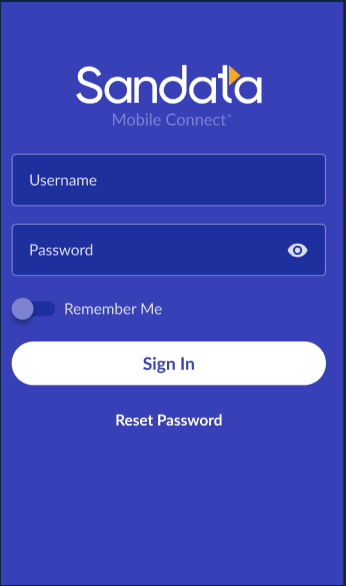
4。如适用,从下拉列表中选择您的机构。
如果您只为一家机构工作,轻按登录将使您无需此信息即可登录。
5。轻按登录。

安全设置(初次登录)
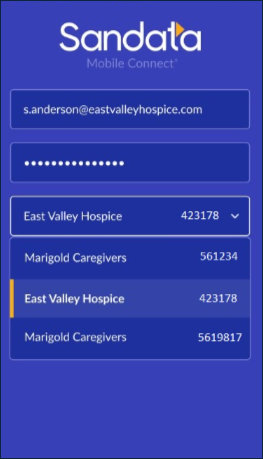
对于初始登录,如果您使用非电子邮件地址的用户名登录,则必须设置一系列安全问题。用户必须保留这些问题的答案,因为重置密码时还需要用到。
 | 注: 安全问题的数量取决于机构/付款人配置。每个安全问题必须有一个唯一答案。 |
1。选择并回答安全问题。
2。轻按继续。
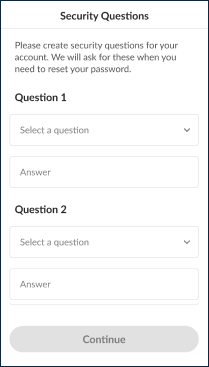
3。输入临时密码。
4。输入并重复输入新密码。
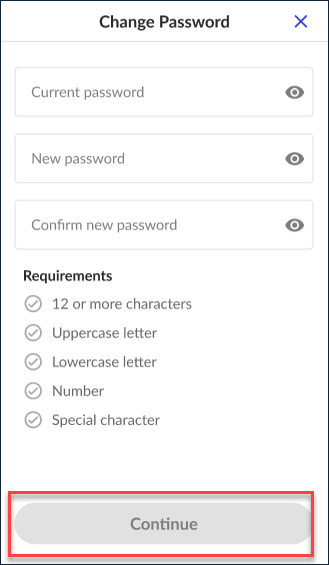
| 注: 为了保证您的账户安全,您需要定期更改密码,通常每 60 天更改一次。当需要更改密码时,系统会在到期日前 10 天开始显示消息,让您知道您还剩多少天。如果您在密码到期前没有更改密码,则必须按照步骤重置密码。 |
人脸或指纹登录
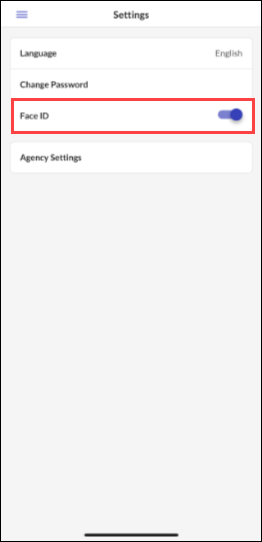
用户现在可以使用存储在其移动设备上的面部或指纹识别来访问 SMC。Apple 用户可使用 Face ID 登录。Android 用户可以使用其设备的指纹扫描仪登录。
首次使用密码登录后,您可以在设置界面上启用人脸或指纹登录。
当使用人脸或指纹登录时,密码重置和过期仍然遵循正常的密码规则。如果用户密码已过期,在他们使用人脸或指纹登录时,系统会立即提示他们重置密码。通过“设置”界面,可以禁用人脸或指纹登录。
5。轻按导航菜单上的设置。

6。轻按设备上的Touch ID/Face ID。

Comments
0 comments
Please sign in to leave a comment.